Se utilizzi Bricks Builder insieme a Iubenda e non riesci più ad aprire l’editor per modificare pagine o template, potresti trovarti davanti a una schermata completamente bianca!
Nessun errore evidente, nessun messaggio chiaro, solo una pagina vuota che non carica nulla… #ansia
Mi è capitato lavorando sul sito di un cliente e, dopo un po’ di indagini, ho scoperto che il problema non era Bricks in sé, ma il modo in cui Iubenda stava bloccando gli script del sito.
In pratica Iubenda stava bloccando anche gli script necessari a Bricks Builder per funzionare correttamente nell’area di modifica! Ma niente paura, si risolve facilmente.
Indice dei contenuti
Il problema: Bricks Builder non carica l’editor
Il problema si presenta così: entri nel sito WordPress, provi a modificare una pagina o un template con Bricks Builder, ma l’editor non si apre, e al suo posto compare una pagina completamente bianca.
Questo può far pensare a un errore grave del sito, a un conflitto tra plugin o a un problema di cache. In realtà, in questo caso specifico, il problema era legato alla gestione degli script da parte di Iubenda.
Iubenda può (anzi, deve!) bloccare determinati script fino a quando l’utente non ha espresso il consenso tramite il cookie banner.
Il problema nasce quando questo blocco viene applicato anche in contesti in cui non dovrebbe interferire, come l’area di amministrazione o l’editor visivo di Bricks Builder!
Risultato? Vengono bloccati anche gli script necessari a Bricks per caricare l’interfaccia di modifica, ed ecco quindi Bricks non parte.
La soluzione è NON mostrare il banner agli utenti admin
La soluzione è stata molto semplice: attivare l’opzione che impedisce la visualizzazione del cookie banner agli utenti amministratori!
L’impostazione da cercare è: Do not show Cookie Banner for admin users
Una volta selezionata questa opzione e salvate le impostazioni, Bricks Builder torna a caricarsi correttamente per gli utenti admin.
Dove trovare l’impostazione
All’interno delle impostazioni di Iubenda, cerca la sezione dedicata al cookie banner e agli script personalizzati.
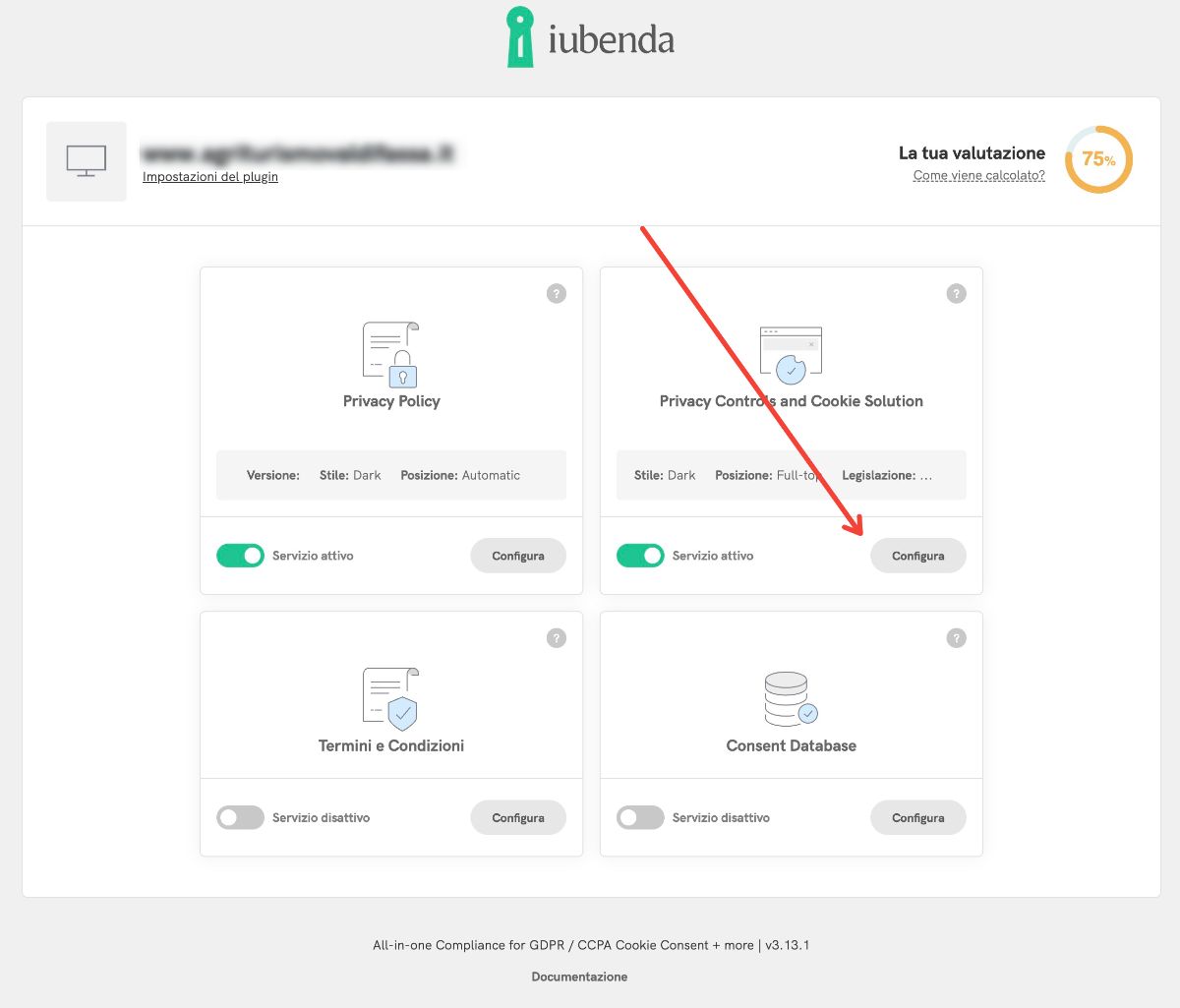
Verso il fondo della schermata dovresti trovare l’opzione: “Do not show Cookie Banner for admin users”.
Ti basta spuntarla e poi cliccare su Save settings.
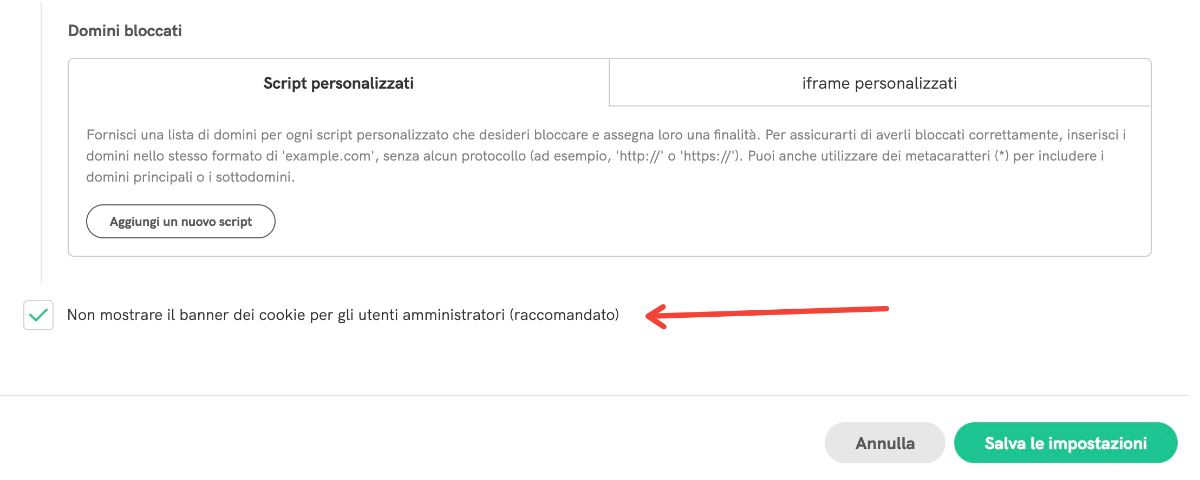
Questa soluzione serve a evitare che il banner interferisca con l’esperienza degli utenti amministratori, quindi con chi lavora sul sito. Naturalmente per gli utenti che visitano il sito, il banner deve continuare a funzionare correttamente per gli utenti reali che visitano il sito.
Dopo aver modificato questa impostazione, fai sempre un controllo da browser in incognito o da utente non loggato, per verificare che il cookie banner venga mostrato correttamente ai visitatori… non dovrebbero esserci problemi, ma un controllino è sempre gradito! 😉