Un sito WordPress non è qualcosa che si realizza, si pubblica e poi si può dimenticare per mesi (o peggio… anni!).
WordPress è un sistema dinamico composto dal CMS stesso, dal tema, dai plugin e da diversi elementi che vengono aggiornati continuamente e (seppur sia fantastico sotto tantissimi aspetti) il suo tallone d’achille è la sicurezza.
Per questo motivo, anche quando un sito sembra funzionare perfettamente, è importante dedicargli un po’ di attenzione con regolarità per evitare buchi nella sicurezza e di conseguenza, compromettere il suo corretto funzionamento.
Di cosa parlo nell’articolo
Parto con un consiglio molto semplice: scegli un giorno fisso ogni mese da dedicare alla manutenzione ordinaria del tuo sito WordPress.
Segnalo sul calendario o sull’agenda oppure imposta un promemoria e cerca di non rimandare!
Non servono necessariamente ore di lavoro: su un sito ben costruito e correttamente mantenuto, spesso bastano pochi controlli per assicurarsi che tutto sia aggiornato, funzionante e in ordine.
Perché è importante fare manutenzione a un sito fatto con WordPress?
Uno degli errori più comuni è pensare che finché il sito funziona, non ci sia nulla da fare…
In realtà, lasciare WordPress, plugin e tema senza aggiornamenti per molto tempo non è affatto una buona idea! Cosa potrebbe succedere?
- vulnerabilità di sicurezza
- incompatibilità tra plugin, tema e WordPress
- errori o malfunzionamenti
- problemi di performance
- difficoltà maggiori quando (magari dopo mesi) si decide finalmente di aggiornare tutto
La manutenzione ordinaria serve soprattutto a prevenire i problemi, anziché accorgersene quando qualcosa ha già smesso di funzionare! Ed è proprio per questo che preferisco consigliare piccoli controlli regolari piuttosto che un grande intervento di manutenzione una volta ogni tanto.
E siccome oggi sono in vena polemica, vi dico che alcune agenzie vendono il loro “servizio di manutenzione” facendo solamente 1 aggiornamento l’anno. Per me è inconcepibile spillare soldi (a volte pure tanti!) per un intervento di questo tipo!

Ogni quanto fare la manutenzione di WordPress?
Per la maggior parte dei siti vetrina, blog e piccoli siti aziendali, consiglio di effettuare una manutenzione ordinaria almeno una volta al mese.
(naturalmente la frequenza può cambiare in base al progetto…)
Un sito particolarmente complesso oppure un portale molto trafficato o con molte sponsorizzate attive potrebbe richiedere controlli più frequenti.
Per un normale sito WordPress però, mi sento di dire che avere un appuntamento mensile fisso con la manutenzione è già un’ottima abitudine!
Io ad esempio, faccio la manutenzione mensile sempre verso il 15 del mese, ma realmente puoi scegliere il momento che preferisci, l’importante è trasformarlo in un appuntamento ricorrente e non ricordarsene soltanto quando WordPress inizia a mostrare una lunga lista di aggiornamenti arretrati 🙃.
1. Controlla che il backup sia attivo e funzionante
Prima ancora di aggiornare qualsiasi cosa, è importante assicurarsi di avere a disposizione un backup giornaliero del sito, perché non sempre gli aggiornamenti vanno per il verso giusto…
La maggior parte degli hosting effettuano backup automatici giornalieri o periodici, però per esperienza posso dirti che è meglio non dare per scontato che sia così!
Prima di iniziare con la tua routine mensile di manutenzione, controlla quindi:
- se il tuo hosting effettua backup automatici
- con quale frequenza vengono eseguiti
- per quanto tempo vengono conservati
- se comprendono sia i file sia il database
- come puoi ripristinare il sito in caso di necessità
Solitamente, gli hosting effettuano un backup giornaliero, conservandolo per un determinato numero di giorni prima di sovrascrivere progressivamente le copie più vecchie. Ad esempio se vengono conservati gli ultimi 7 backup giornalieri, dall’ottavo giorno il più vecchio verrà sostituito dal nuovo.
Gli hosting più “strutturati”seri” prevedono spesso anche copie settimanali e mensili, che vengono conservate più a lungo, ad esempio per alcuni mesi.
Il punto è che sapere con quale frequenza vengono effettuati i backup e, soprattutto, per quanto tempo vengono conservati è importantissimo. E ti spiego perché con un esempio concreto.
Un mio cliente effettuava la manutenzione del proprio sito ogni 2 o 3 mesi (diciamo “quando se lo ricordava”). Un giorno ha ricevuto una segnalazione relativa alla presenza di malware sul suo sito e nel momento in cui ha cercato di recuperare un backup precedente per ripristinare una versione pulita, si è accorto che tutte le copie ancora disponibili erano già compromesse.
Il malware, infatti, era presente sul sito da abbastanza tempo perché i backup puliti fossero già stati progressivamente sovrascritti” Risultato? Non esisteva più una copia pulita del sito da poter ripristinare… E lì son ca**i! 😅
Ecco perché non basta sapere che “il mio hosting fa i backup”.
Se invece utilizzi un sistema di backup tramite plugin o un servizio esterno (ad esempio Updraft o simili), assicurati che i backup vengano effettivamente generati e che non siano presenti errori.
Per cui, prima di effettuare aggiornamenti importanti, assicurati sempre di avere un backup recente a disposizione!
2. Aggiorna WordPress
Durante la manutenzione mensile verifica sempre se è disponibile una nuova versione di WordPress. Per farlo ti basta andare su: Bacheca → Aggiornamenti

Mantenere WordPress aggiornato è importante perché le nuove versioni possono includere un sacco di roba essenziale per il corretto funzionamento del sito, tra cui:
- correzioni di sicurezza
- risoluzione di bug
- miglioramenti delle prestazioni
- nuove funzionalità
- miglioramenti della compatibilità con plugin e temi
Gli aggiornamenti minori e di sicurezza possono essere gestiti automaticamente (spesso gli hosting li lanciano in autonomia senza nemmeno chiederti nulla), mentre per gli aggiornamenti principali di solito è necessario intervenire manualmente.
Dopo l’aggiornamento, è bene controllare che il sito continui a funzionare correttamente, soprattutto nelle pagine principali e nelle funzionalità più importanti.
3. Aggiorna i plugin
I plugin sono probabilmente l’elemento che troverai più frequentemente da aggiornare! Gli sviluppatori rilasciano infatti nuove versioni dei loro plugin per correggere bug, migliorare le funzionalità, garantire la compatibilità con le nuove versioni di WordPress e (soprattutt), risolvere eventuali vulnerabilità di sicurezza.
Il mio consiglio è quello di assolutamente non accumulare mesi e mesi di aggiornamenti!
Aggiornare regolarmente rende generalmente più semplice anche individuare l’origine di un eventuale problema, infatti dopo gli aggiornamenti, non limitarti a vedere se WordPress restituisce il messaggio “aggiornamento completato”, ma apri il sito e controlla che tutto continui a funzionare correttamente.
🔥 Nota: a volte mi tocca mettere mano su siti con più di 30 plugin attivi e come potrai intuire più plugin = più aggiornamenti da fare = più possibilità di rogne!
Per questo, personalmente, cerco di mantenere i siti più “puliti” possibile! Da quando uso Bricks builder posso dire che la media dei plugin attivi sui siti dei miei clienti è 4!
4. Aggiorna il tema
Anche il tema utilizzato dal sito deve essere mantenuto aggiornato! Se utilizzi un child theme personalizzato, fai attenzione a non confonderlo con il tema principale: normalmente sarà il parent theme (tema genitore) a ricevere gli aggiornamenti.
Se invece sono state effettuate modifiche direttamente nei file del tema principale (male, molto male!) un aggiornamento potrebbe sovrascriverle, quindi occhio!
Anche in questo caso, backup prima e controllo del sito dopo l’aggiornamento! 😉
5. Fai un controllo visivo del sito
Questo è un passaggio molto semplice, ma fondamentale. Dopo aver completato gli aggiornamenti, naviga realmente il sito.
Non serve necessariamente controllare ogni singola pagina (anche perché ci metteresti ore, specialmente se hai siti molto articolati) ma verifica almeno le sezioni principali.
Controlla, ad esempio:
- homepage
- menu di navigazione (cliccaci per davvero!)
- pagine principali
- footer
- versione mobile
- eventuali popup
Assicurati che non ci siano elementi fuori posto, errori evidenti, sezioni che non vengono caricate o problemi di visualizzazione!
⚠️ IMPORTANTE: Esegui i controlli da una finestra in incognito o dopo aver svuotato la cache, in modo da vedere il sito in condizioni più simili a quelle di un normale visitatore.
6. Controlla la versione PHP del sito
Un altro controllo che consiglio di inserire nella manutenzione periodica riguarda PHP, il linguaggio su cui si basa WordPress.
Attenzione però: controllare ogni mese la versione PHP non significa doverla aggiornare ogni mese!
Le nuove versioni di PHP vengono rilasciate periodicamente e ogni versione ha un proprio ciclo di supporto. Utilizzare per troppo tempo una versione ormai obsoleta può comportare problemi di sicurezza, compatibilità e, in alcuni casi, performance.
Come controllare la versione PHP utilizzata da WordPress
Puoi verificarla direttamente dalla Bacheca di WordPress.
Vai in: Strumenti → Salute del sito → Informazioni → Server
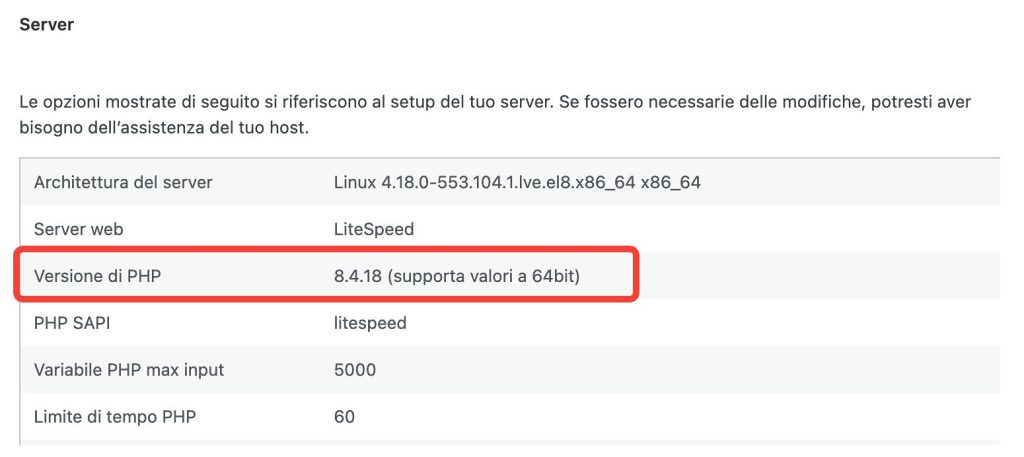
All’interno di questa sezione troverai la voce relativa alla versione PHP attualmente utilizzata dal tuo sito.
In alcuni casi WordPress stesso potrebbe mostrarti un avviso nella Bacheca quando rileva che il sito sta utilizzando una versione PHP obsoleta o che sarebbe opportuno aggiornarla.
Ogni quanto bisogna aggiornare PHP?
Non esiste una scadenza mensile, per cui quello che consiglio è semplicemente di controllare periodicamente quale versione stai utilizzando e verificare che sia ancora supportata e compatibile con WordPress, il tema e i plugin installati!
Non è inoltre sempre consigliabile passare immediatamente all’ultimissima versione PHP disponibile appena viene rilasciata, in quanto l’ideale sarebbe prima assicurarsi che tutti i componenti del sito siano compatibili.
L’aggiornamento della versione PHP viene normalmente effettuato dal pannello del proprio hosting e la procedura può cambiare leggermente da provider a provider.
7. Controlla ed elimina quello che non serve
La manutenzione può essere anche una buona occasione per fare un po’ di pulizia! A volte, senza nemmeno rendersene conto, i clienti installano plugin (che manco usano) o disattivano elementi che invece erano necessari!
Controlla periodicamente se sono presenti:
- plugin installati ma non più utilizzati
- temi inutilizzati
- utenti che non dovrebbero più avere accesso al sito
- account amministratore non più necessari
Occhio che disattivare un plugin che non utilizzi più non è la stessa cosa che eliminarlo! Se sei sicuro che non ti serva, meglio rimuoverlo completamente, altrimenti dovresti comunque mantenerlo aggiornato (come tutti gli altri!).
8. Controlla cache e performance
Se utilizzi un sistema di caching, verifica che continui a funzionare correttamente, infatti dopo alcuni aggiornamenti potrebbe inoltre essere necessario svuotare la cache per assicurarsi che il sito mostri effettivamente la versione più recente di CSS, JavaScript e altri file, altrimenti il rischio è che visualizzi il sito e ti pare tutto ok, ma realmente stai solo vedendo una versione “vecchia” memorizzata dalla cache! Per questo, prima, ti suggerivo di fare sempre i controlli da una finestra in incognito!
Periodicamente puoi anche effettuare un test delle performance per verificare che non siano comparsi rallentamenti significativi.
Non fissarti però sul raggiungimento del famoso “100” nei vari strumenti di misurazione, ciò che conta è soprattutto individuare eventuali peggioramenti anomali rispetto alla situazione abituale del sito 😉.
Checklist mensile per la manutenzione del tuo sito WordPress
Ricapitolando, una volta al mese prenditi il tempo per effettuare questi controlli:
☐ Verifica che i backup siano attivi e recenti
☐ Aggiorna WordPress Core
☐ Aggiorna i plugin
☐ Aggiorna il tema
☐ Naviga il sito e controlla le pagine principali (da finestra in incognito!)
☐ Controlla la visualizzazione da mobile
☐ Effettua magari anche un test dai form di contatto
☐ Controlla eventuali errori evidenti o pagine non funzionanti
☐ Controlla la versione PHP
☐ Verifica la sezione Salute del sito
☐ Elimina plugin, temi e utenti non più necessari
☐ Svuota la cache se necessario
☐ Controlla che le performance non siano peggiorate
Puoi anche salvare questa lista e utilizzarla come piccola routine mensile… de nada! 😁
La manutenzione di WordPress è soprattutto una questione di costanza
Per concludere, non aspettare che qualcosa smetta di funzionare per occuparti del tuo sito! Nella maggior parte dei casi una buona manutenzione ordinaria non richiede interventi particolarmente complessi ma richiede soprattutto regolarità!
Scegli un giorno al mese, segnalo sul calendario e dedicalo al tuo sito. 💜
Aggiornamenti, backup, form, PHP e qualche controllo generale possono richiedere relativamente poco tempo, ma aiutano a mantenere WordPress più sicuro, stabile e affidabile nel tempo.
E se gestire tutti questi aspetti tecnici non fa per te, puoi sempre affidare la manutenzione del tuo sito a un professionista: l’importante è non lasciarlo a se stesso per mesi sperando che continui a funzionare per sempre!