Se stai per installare WordPress sul tuo server, ci sono alcune impostazioni fondamentali che devono essere configurate per garantire una base solida e prestazioni ottimali, ma don’t worry!
In questo articolo ti guiderò passo passo su come preparare il server, utilizzando cPanel come riferimento. 😉
1. Attiva SSL con AutoSSL
L’SSL (Secure Sockets Layer) è essenziale per garantire che il tuo sito utilizzi una connessione sicura, mostrando il famoso lucchetto accanto all’URL. Oltre a migliorare la sicurezza, un certificato SSL è cruciale per il posizionamento nei motori di ricerca e per la fiducia degli utenti!
- Perché attivarlo prima di installare WordPress?
Attivare l’SSL prima dell’installazione evita problemi con URL misti (HTTP e HTTPS), facilitando il setup del sito. Fidati, se inizi con HTTP e poi passi a HTTPS dovrai spulciare il sito perché quasi sicuramente ti resteranno media che puntano ancora al dominio in HTTP! - Come attivare AutoSSL in cPanel:
- Accedi a cPanel.
- Cerca la sezione Sicurezza e clicca su SSL/TLS Status.
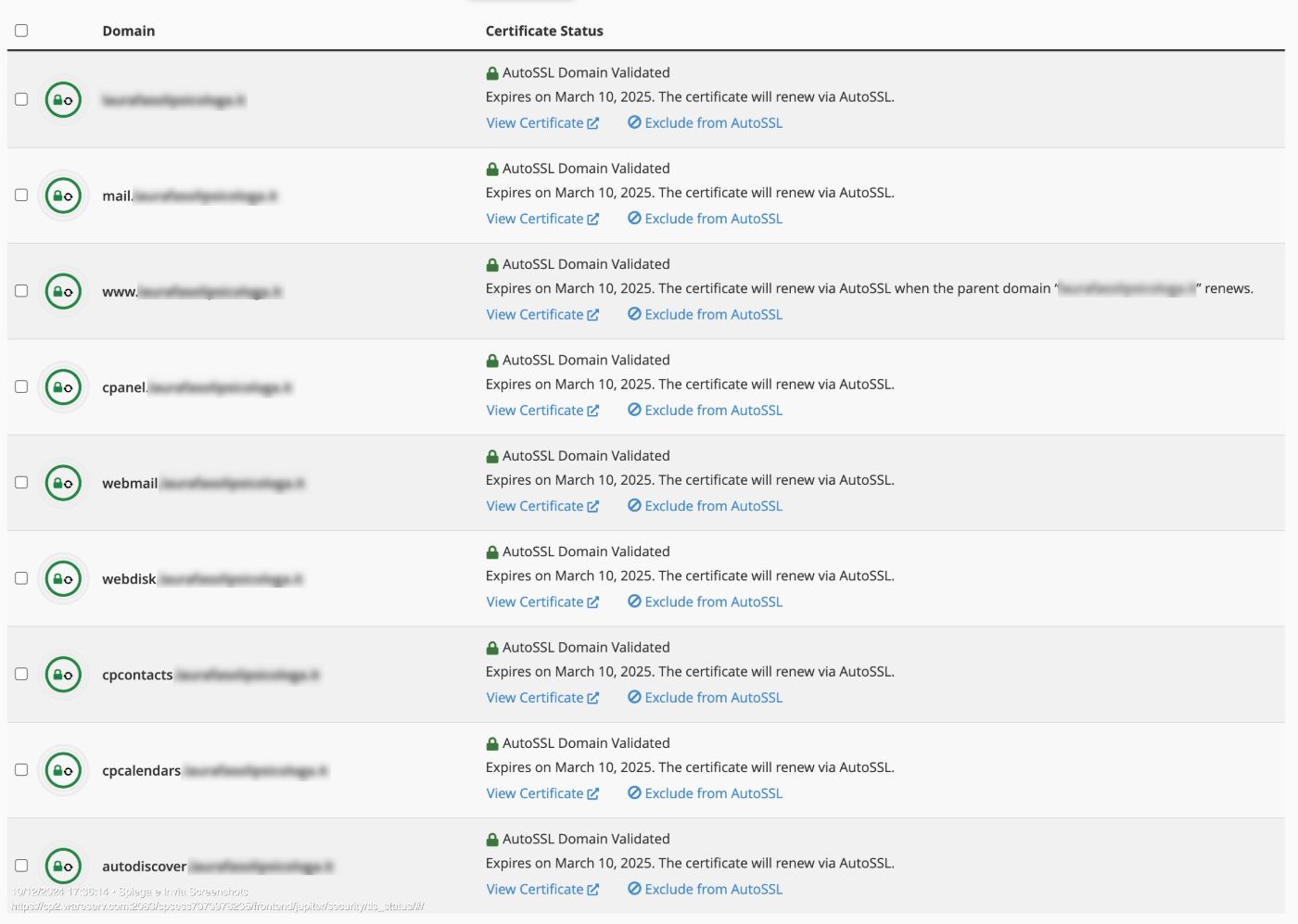
- Clicca su Run AutoSSL: il sistema genererà automaticamente certificati SSL gratuiti per i tuoi domini.
Assicurati quindi che il certificato sia attivo per il dominio su cui installerai WordPress! Non puoi sbagliare, una volta finito vedrai qualcosa tipo questo:
2. Imposta il reindirizzamento automatico a HTTPS
Per evitare che gli utenti accedano al tuo sito tramite HTTP (non sicuro), attiva il reindirizzamento automatico:
- Sempre da cPanel, vai alla sezione Domini e seleziona Domini.
- Individua il tuo dominio e abilita il toggle accanto a Forza HTTPS Redirect.

Questo garantisce che ogni visita venga indirizzata alla versione sicura del tuo sito.
3. Configura le impostazioni PHP
Le impostazioni PHP sono fondamentali per il corretto funzionamento di WordPress, specialmente se utilizzi plugin o temi complessi / pesanti.
In primis, assicurati di avere l’ultima versione PHP disponibile.Ti ricordo che la versione 7.4 è ormai deprecata e può rappresentare un rischio per la sicurezza!
Ecco i parametri consigliati:
- Memory Limit:
Almeno 256M (meglio 512M se utilizzi WooCommerce o Elementor). Questo valore permette a WordPress di avere risorse sufficienti per gestire operazioni complesse. - Max Execution Time:
Imposta a 300 secondi. Questo evita timeout durante aggiornamenti di plugin o importazioni massicce. - Max Input Time:
Anche qui, 300 secondi per garantire la corretta elaborazione di input più lunghi. - Max Input Vars:
Imposta almeno 3000 (suggerito per temi complessi come Avada o Divi). - Upload Max Filesize:
Minimo 64M, ma consigliato 128M per caricare file di grandi dimensioni, come video o immagini ad alta risoluzione. - Post Max Size:
Deve essere uguale o superiore a Upload Max Filesize (consigliato 128M).
Per aggiornare queste impostazioni in cPanel fai così:
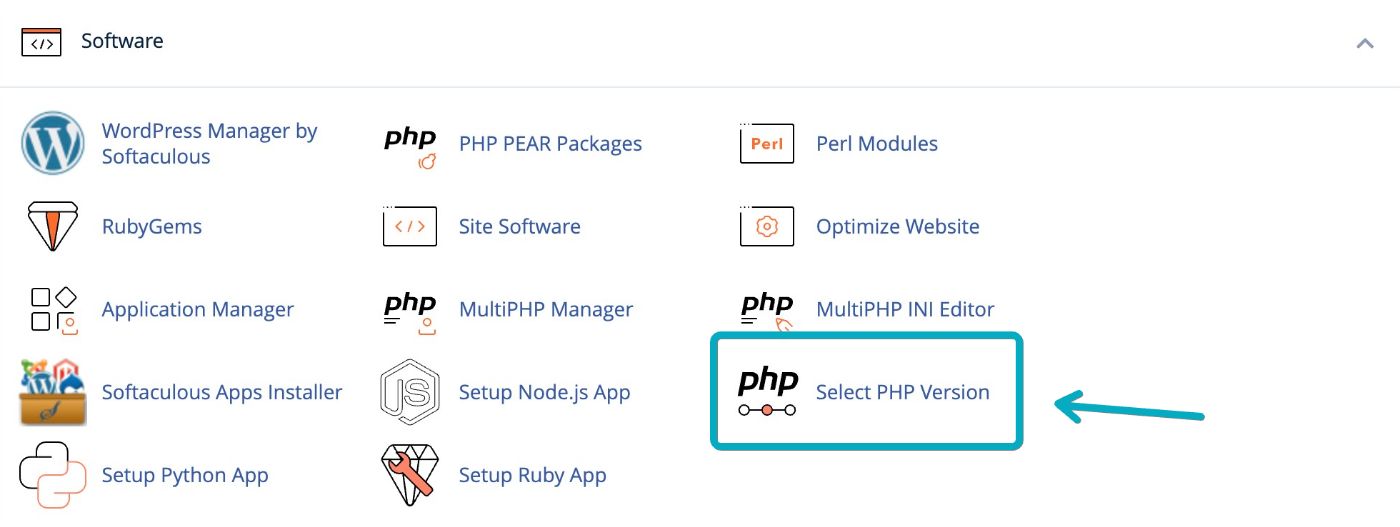
- Cerca Seleziona versione PHP o MultiPHP INI Editor.
- Modifica i parametri sopra elencati per il dominio desiderato
4. Attiva OpCache
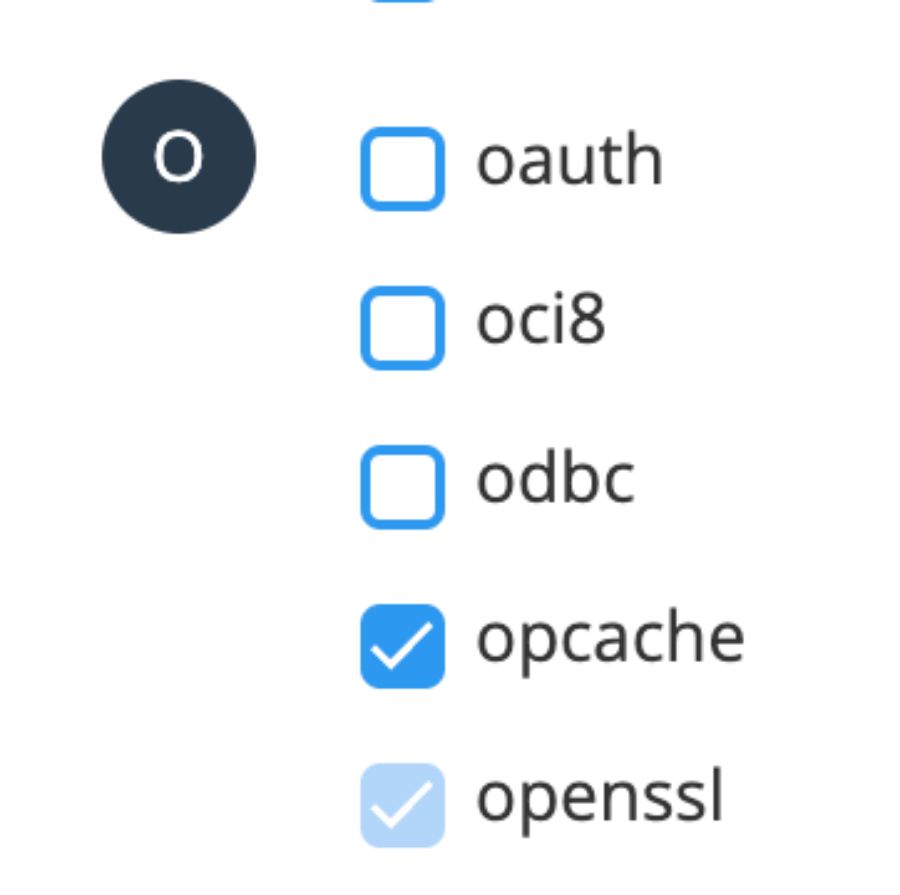
OpCache è un’estensione PHP che memorizza in cache il codice PHP compilato, migliorando la velocità del sito.
Puoi attivarla da Seleziona versione PHP in cPanel, assicurandoti che sia spuntata tra le estensioni abilitate.
5. Disattiva nGinX (se attivo)
Se il tuo hosting utilizza nGinX come reverse proxy, considera di disattivarlo temporaneamente mentre lavori al sito. Questo perché nGinX può cacheare le modifiche, rendendo un vero dramma verificare aggiornamenti in tempo reale… = non vedrai le modifiche appena le fai sul sito!
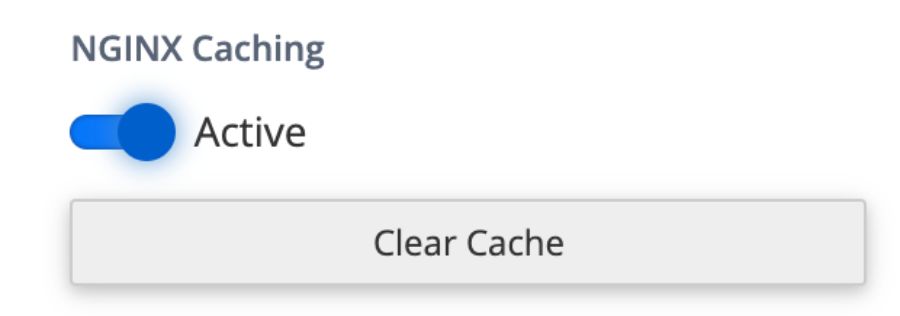
Un reverse proxy è un intermediario tra utenti e server che migliora velocità, sicurezza e distribuisce le richieste in modo intelligente.
Ovviamente riattivalo una volta che il sito è completato! 😉
6. Procedi infine con l’installazione di WordPress
Ora che il server è pronto, puoi procedere con l’installazione di WordPress, ma ricorda le best practice, ovvero:
- Scegli uno username diverso da admin.
- Utilizza una password forte, generata automaticamente o composta da caratteri casuali (no, nomecognome1 o nomesito1 non sono forti!)
- Non installare e/o mantenere installati plugin che non ti servono
- Non condividere le tue password con nessuno (piuttosto crea utenti personalizzati per eventuali collaboratori)
- Cambia regolarmente le password di sito e Hosting / cPanel
- Aggiorna regolarmente il tuo sito (plugin, temi, core di WordPress)
Mi manca qualcosa? Mmmmm credo di no! 🧐
Quindi, preparare correttamente il server prima di installare WordPress non solo previene problemi futuri, ma ti garantisce che il sito funzioni in modo più sicuro e performante.
Come sempre, se non sai da che parte iniziale, puoi richiedermi una consulenza 1:1 per chiarire tutti i tuoi dubbi! Contattami per maggiori informazioni!