Stai preparando un freebie da regalare ai tuoi iscritti (brav@!) ma non sai come farlo arrivare nelle loro mani con MailerLite senza impazzire? Te lo spiego subito, con una soluzione semplice, veloce e alla portata di chiunque abbia già un account attivo.
Spoiler: non ti serve per forza un’automazione. C’è un metodo molto più snello… e sì, funziona benissimo!
Perché usare il Double Optin – anche se non hai un freebie
Prima di partire con i passaggi pratici, due parole sul Double Optin. Non è solo una scocciatura in più per chi si iscrive alla tua newsletter, anzi… è un tuo alleato in quanto ti evita di ricevere centinaia (o ancor peggio – migliaia) di iscrizione fake da bot spam!
Cos’è il Double Optin?
È quel meccanismo per cui, dopo essersi iscritti a una newsletter, le persone ricevono un’email di conferma per cliccare su un link e dire “sì, voglio davvero ricevere le tue email”.
👉 Serve per evitare iscrizioni fasulle, ridurre lo spam, e aumentare la qualità della tua lista.
Ma c’è di più: puoi sfruttare questa email di conferma per inviare il tuo freebie in modo automatico, senza dover creare un’automazione intera.
Come inviare un freebie con MailerLite usando il Double Optin
Se vuoi la soluzione più semplice in assoluto, eccola:
Step 1. Prepara il tuo freebie
- Carica il PDF (o altro file) su Google Drive, Dropbox, oppure direttamente nella tua Libreria File di MailerLite (io solitamente carico proprio qui!)
- Copia il link diretto al file.
Piccola dritta: se usi Google Drive, imposta la condivisione su “Chiunque abbia il link può visualizzare” altrimenti nessuno sarà in grado di poterlo scaricare!
Step 2. Crea o modifica il tuo form di iscrizione
- Vai su Forms nel menù laterale di MailerLite.
- Crea un nuovo form oppure modifica uno già esistente.
- Se clicchi su Overview, troverai i Double opt-in settings.
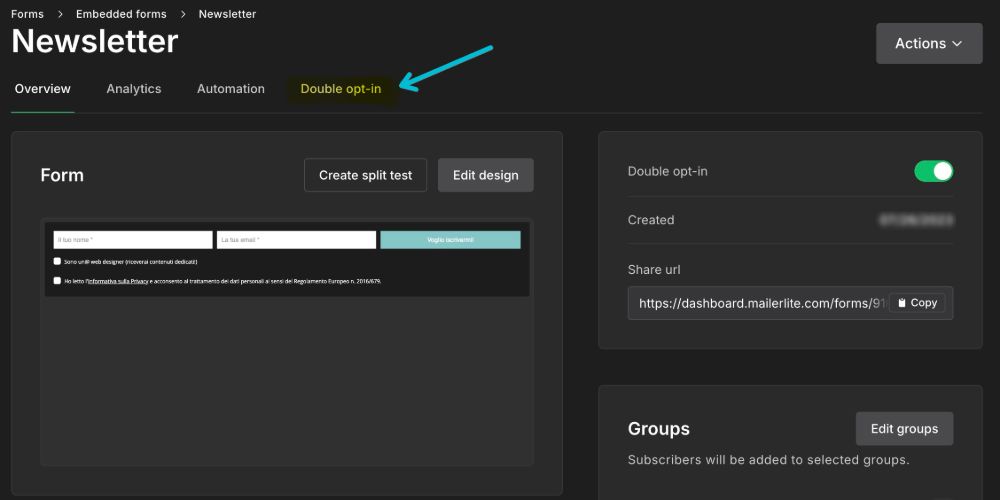
Step 3. Personalizza l’email di conferma
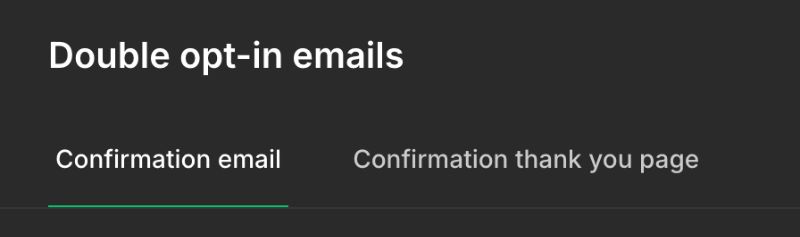
- Clicca su Edit nel tab di Confirmation email.
- Personalizza il testo dicendo che si è quasi iscritti alla newsletter e che cliccando nel bottone di conferma riceveranno immediatamente il link per il download del freebie.
- Personalizza infine la Confirmation thank you page: qui inserisci il link al tuo freebie nel bottone o in un link testuale (“Clicca qui per scaricare il tuo regalo”).
⚠️ Importante: Ricorda personalizzare anche l’oggetto della mail! Di default c’è una scritta in inglese “
Et voilà! Chi si iscrive riceve l’email, clicca per confermare… e scarica subito il regalo.
Semplice vero?
I limiti del Double Optin
Questo metodo è fantastico per iniziare, ma c’è una cosa da tenere a mente:
Chi è già iscritto alla tua lista non riceverà di nuovo il freebie se si iscrive un’altra volta con la stessa email.
Mailerlite riconosce che quella persona è già iscritta e… stop.
Niente nuova email di conferma = niente nuovo link.
Per cui, se ti serve un sistema che consenta all’utente di ricevere anche più volte il link al download del freebie, questa non è la soluzione che cerchi.
In quel caso, quello che devi fare è configurare una automazione.
Come creare una Automazione per il tuo freebie con Mailerlite
Se vuoi offrire più di un freebie, magari anche a distanza di alcuni giorni, oppure vuoi che anche chi è già iscritto riceva il nuovo contenuto, allora sì, ti serve una Automazione.
Ecco come fare:
Step 1. Crea una nuova Automazione
- Vai su Automation > New Automation (il bottone verde in alto a destra)
- Puoi scegliere tra template già pronti o iniziare una automazione da zero, in quel caso scegli Start from Scratch
- Dai un nome alla tua automazione e prosegui
Step 2. Imposta il trigger
Il trigger (letteralmente: “grilletto”) è quello che fa partire l’automazione. In pratica, è l’evento che dice a MailerLite: vai, fai partire il tutto!
Dovrai quindi scegliere in che modo dovrà iniziare la tua automazione e su MailerLite trovi diversi trigger dai quali poter scegliere:
When subscriber clicks a link
L’automazione parte quando un iscritto clicca su un link (in una campagna email o in un altro flusso).
👉 Esempio d’uso: Vuoi mandare una serie di email solo a chi ha cliccato su “Scopri di più”.
Updated field
Si attiva quando cambia un dato nel profilo dell’iscritto (per esempio il nome o una data).
👉 Esempio d’uso: Quando l’utente aggiorna la sua preferenza, puoi far partire un flusso ad hoc.
The anniversary of a date
Parte ogni anno in corrispondenza di una data salvata (es. compleanno, anniversario).
👉 Esempio d’uso: Invia automaticamente gli auguri di buon compleanno ogni anno.
The exact match of a date
Parte esattamente in una data specifica che hai salvato (non ogni anno).
👉 Esempio d’uso: Invia una mail il giorno prima della scadenza di un abbonamento.
When subscriber joins group(s)
L’automazione parte quando una persona entra in un determinato gruppo.
👉 Esempio d’uso: Hai un gruppo “Freebie scaricato”? Quando ci entra, parte l’email con il contenuto.
When subscriber completes a form
L’automazione parte quando qualcuno compila un form.
👉 Esempio d’uso: Dopo l’iscrizione alla newsletter, parte il benvenuto automatico.
Per il nostro freebie, ti suggerisco utilizzare “When subscriber completes a form”, questo permette di rinviare l’automazione ogni volta che l’utente richiede il link per il freebie.
Ora è importante notare queste impostazioni, appena sotto la scelta del trigger e selezionare quella di “Allow subscribers to repeat the workflow”:
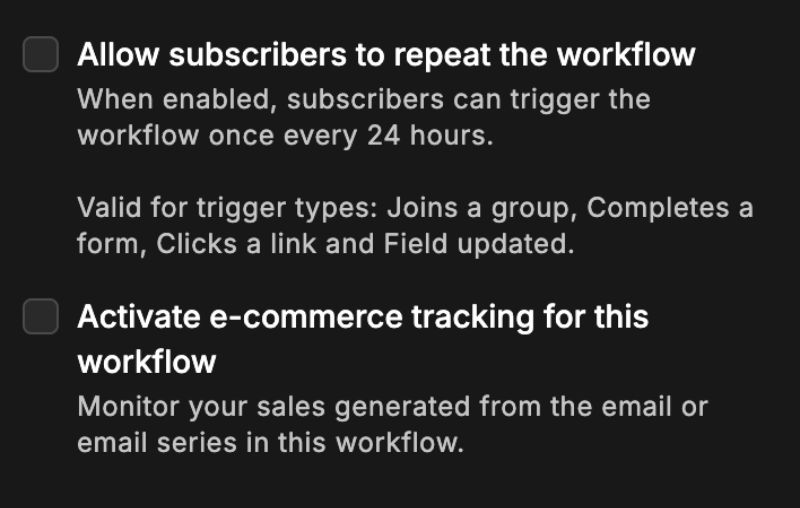
Allow subscribers to repeat the workflow
Che tradotto vuol dire: Permetti agli iscritti di ripetere il flusso.
Se attivi questa opzione, lo stesso iscritto può attivare di nuovo il flusso (una volta ogni 24 ore).
- Utile quindi se hai un flusso che si basa su azioni ripetute, tipo clic su link o compilazione form.
- Utile se vuoi che una persona possa ricevere di nuovo certe email, ad esempio se scarica più volte contenuti diversi.
Nota: Vale solo per questi trigger: Entra in un gruppo, Compila un form, Clicca un link e Campo aggiornato
Activate e-commerce tracking for this workflow
Questa opzione invece significa “Attiva il tracciamento e-commerce per questo flusso e serve a monitorare le vendite generate grazie a questo flusso di email.
Ti mostra se e quanto hanno acquistato le persone dopo aver ricevuto queste email (ma solo se hai collegato Mailerlite al tuo shop online, tipo Shopify o WooCommerce).
Step 3. Imposta l ’email
- Scrivi un oggetto accattivante (“Ecco il tuo freebie, pronto da scaricare!”).
- Inserisci il link al tuo file precedentemente caricato
- Salva e attiva l’automazione!
Ora anche i già iscritti che ri-compilano il form riceveranno nuovamente il contenuto.
Quale metodo scegliere?
- Se stai iniziando e hai un solo freebie, e non hai esigenza che gli utenti ricevano il freebie più volte ricompilando il form, sfrutta il Double Optin.
- Se hai più freebie o vuoi che ogni persona riceva il contenuto a prescindere dall’iscrizione precedente, vai con l’Automazione.
Entrambi i metodi sono validi: scegli quello che si adatta meglio al tuo modo di lavorare.
Inviare un freebie non deve essere complicato. Se vuoi una soluzione leggera e veloce, punta tutto sul Double Optin: è efficace, pulito e super facile da impostare. Se invece vuoi un sistema più flessibile, le automazioni di MailerLite fanno al caso tuo.
Hai già provato uno dei due metodi? Se hai dubbi e non sai da che parte iniziare… niente paura! Puoi sempre richiedere una mia consulenza oppure contattarmi per salvarti i ciapett! 😎